/img/logo/db_logo_header.svg)
/img/ico_home.png)
공지
[Mac OS] 맥북에서 원격 지원을 받기 위한 크롬 원격 데스크톱 설치.설정 방법 영상입니다.
Mac OS 원격 PC 공유 및 제어 설정 방법
Mac OS 사용자가 원격지로부터 내 PC를 공유하고 원격제어 받기 위한 설정 방법입니다.
- 인터넷 브라우저가 사파리만 있다면, 구글 크롬 브라우저를 다운로드하여 설치합니다.
- 크롬 브라우저로 인터넷에 접속합니다.
- 첨부된 동영상을 참고하여 원격 데스크톱을 설치하고 설정합니다.
- 크롬 브라우저 주소창 오른쪽에서 확장 프로그램 아이콘을 클릭합니다.
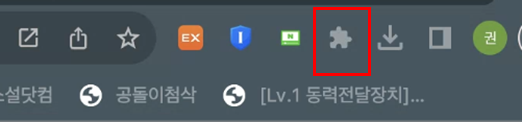
- Chrome Remote Desktop을 클릭하여 실행합니다.
- 왼쪽의 원격지원 탭을 선택하고, ‘이 기기 화면공유’에서 +코드 생성을 클릭합니다.
- 화면공유 코드 값이 나타나면 원격제어 상대방에게 전달합니다.
- 원격제어 상담원은 크롬 주소창 오른쪽 확장 프로그램 아이콘 → Chrome Remote Desktop 실행 → 원격지원 탭 선택 → ‘다른 컴퓨터에 연결’ 란에 고객이 불러준 코드 입력 후 연결을 클릭합니다.
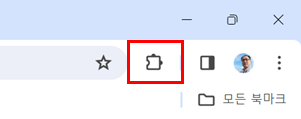
- 고객 컴퓨터 화면에 “컴퓨터를 확인하고 제어할 수 있게 하시겠습니까?” 창이 뜨면 ‘공유’를 클릭합니다.
- 이제 원격제어가 시작됩니다.